1下載安裝
不用懂程式,點自己電腦對應的那顆就好。連結永遠指向最新版。
2一眼看懂這張紙
打開後螢幕右上角會出現一張便條紙,長這樣。滑鼠移上去,邊緣才會浮出工具,平常很乾淨。
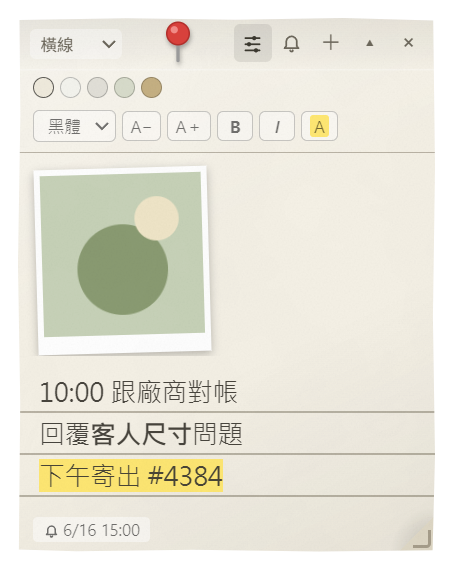 最上排:樣式切換/紅色圖釘/鬧鈴/+新增/收合/刪除。第二排:紙色與文字工具。中間就是內容。
3基本操作
- 打開後直接打字,內容自動保存,關機重開都還在
- 拖最上緣移動位置、拉邊框調大小
- 紅色圖釘點一下=拔起來(不再壓在所有視窗上面),再點=釘回去
- 系統列(Mac 在右上選單列)的 DeskMemo 圖示:新增便條、顯示全部、開機自動啟動(建議勾起來)、結束
4七種樣式(重點:很多人不知道)
點左上角的下拉選單就能切換。同一張紙隨時換,內容不會掉。
空白/橫線
最單純的記事,可放圖片、用螢光筆
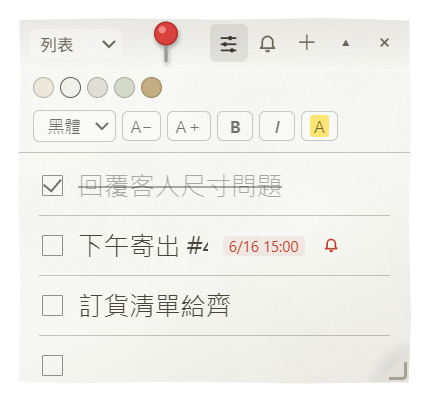
列表
方框打勾劃掉;沒打勾的會被算「未完成」
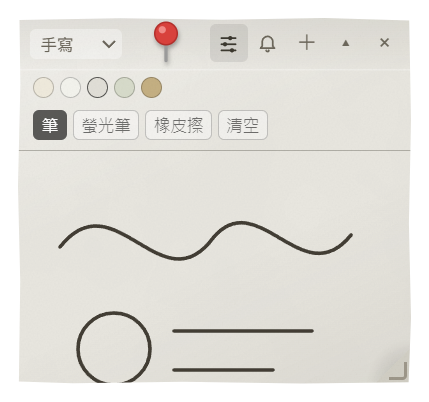
手寫
筆、螢光筆、橡皮擦、清空,直接用滑鼠畫
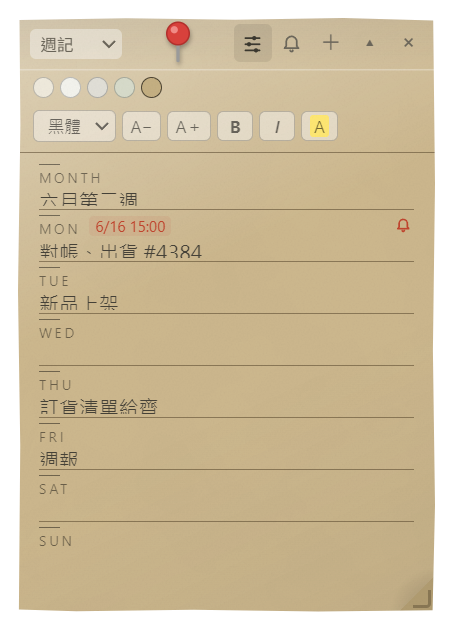
週記
一週七天直列,安排這週每天要做的事
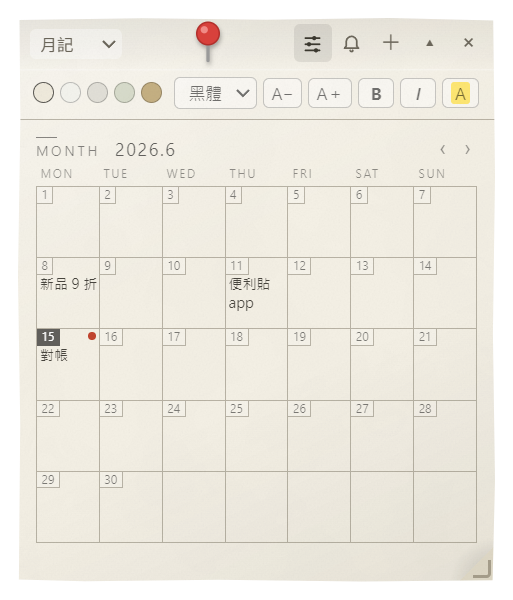
月記
月曆格、可翻月、今天自動反白
第七種是「空白」與「橫線」分開算 —— 加上列表、手寫、週記、月記、單字卡,共七種版面,一顆下拉選單全包。
6鬧鈴提醒
- 按「鈴」選時間,時間到便條會跳出來+響鈴
- 可以按「10 分鐘後再提醒」延後
- 程式關著時錯過的提醒,下次開機會補響,不會漏掉
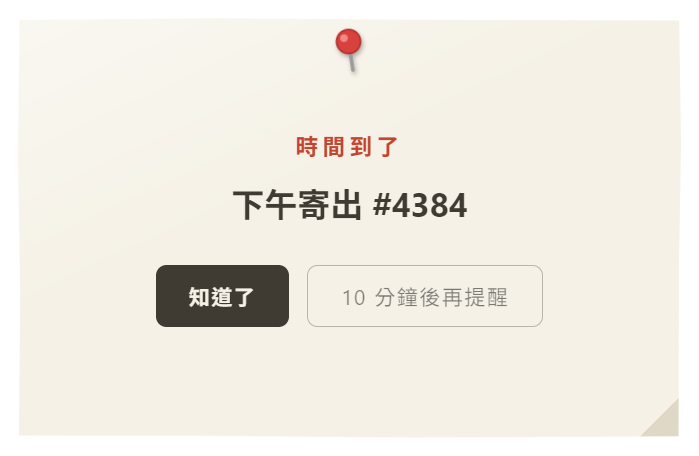 時間到的樣子:知道了,或 10 分鐘後再提醒
7放圖片
- 把圖片檔拖到便條上,或複製圖片後在便條上 Ctrl+V(Mac 是 Cmd+V)
- 會變成拍立得小相紙釘在上面,滑過去按 × 可移除
8它怎麼擋你(招牌功能)
- 關機/關掉程式:還有便條沒處理 → 三聲警示音+跳警示視窗擋下,按「仍要離開」才放行
- 闔上筆電:闔上瞬間嗶一聲;再打開螢幕立刻跳大字警示
- 清單模式打勾做完的不算未處理;全部處理完=安靜不打擾
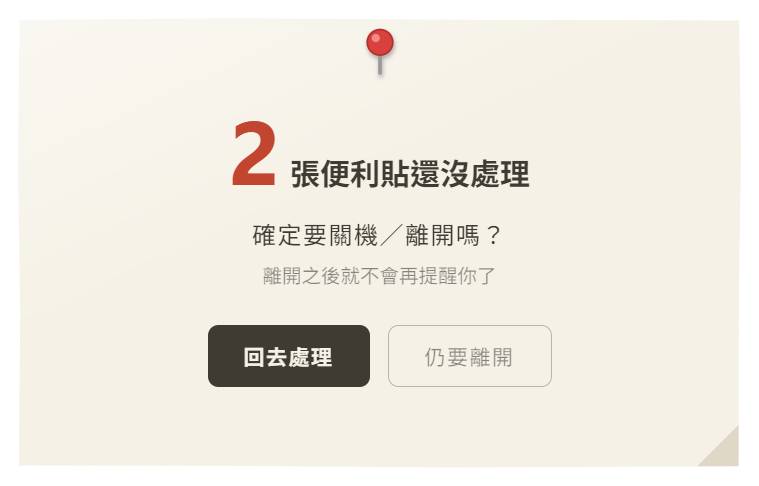 還有沒處理完就想關機時,它會這樣攔你
系統不允許任何程式真的阻止筆電睡眠,所以做不到「蓋都蓋不下去」,這是 Windows/Mac 的上限,不是故障。
9更新怎麼運作
- 程式會自己定期查有沒有新版,有的話跳一張紙條請你按連結下載最新版重裝一次
- 更新/重裝不會洗掉你的便條,內容存在另一個地方,裝新版後都還在
- 沒跳通知通常代表你已經是最新版(通知只有「有更新」時才會出現,不是每次開機都跳)
小提醒:0.11.0 以前的舊版沒有這個檢查功能。如果你很久沒更新、也沒看過更新通知,請手動回這頁重抓一次最新版,之後就會自動提醒了。